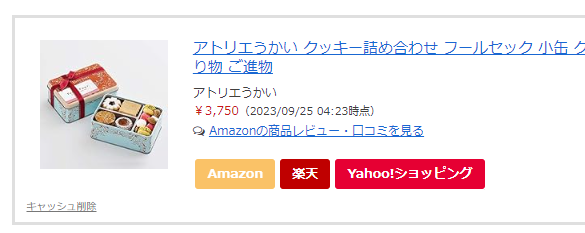
Cocoonは、Amazon、楽天、Yahoo!ショッピングなどの商品リンクを美しく表示するデフォルトの機能を提供しています。
↓こういう感じのね!!
CocoonはAmazon.co.jp Product Advertising APIから商品情報を取得し、商品リンクを簡単に作成できます。
設定手順は、各API(Amazon、楽天、Yahoo!ショッピング)のアクセスキーID、シークレットキー、トラッキングIDを設定することから始まります。
その後、ショートコードを使用して商品リンクを挿入できます。
それでは、
設定の仕方を具体的に♪書きます♪
Cocoon設定をクリック
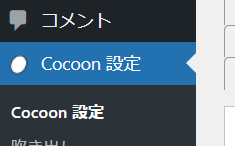
APIタブをクリック

まずは、
Amazonの設定
まずは、
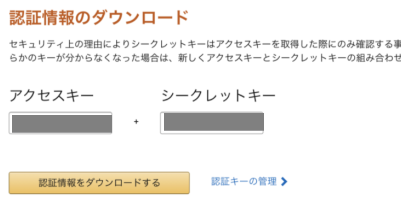
アクセスキーID・シークレットキーを入力します。
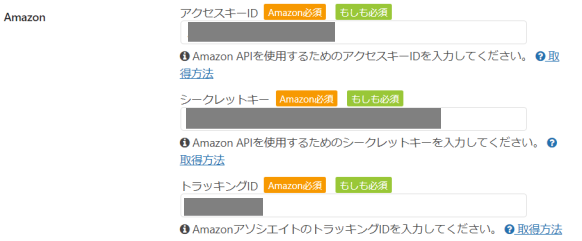
これは、「Amazon Product Advertising API(商品情報API)」サイトで確認できます。
↓こちらをクリックして


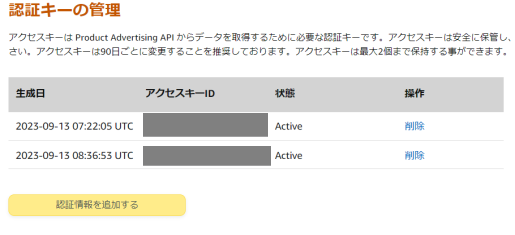
この部分のアクセスキーを入力するのですが、
え???シークレットキーが分かんないという場合は、
(基本的には、認証キーは2つだけなので、1つ削除して)
認証情報を追加するをクリックして
新しい、アクセスキーとシークレットキーをコピペしましょう!!
次に
トラッキングIDの取得&コピペします。
こちらの管理画面で確認します。


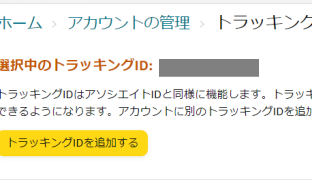
トラッキングIDの場所にコピペします!
これでアマゾンは完了!
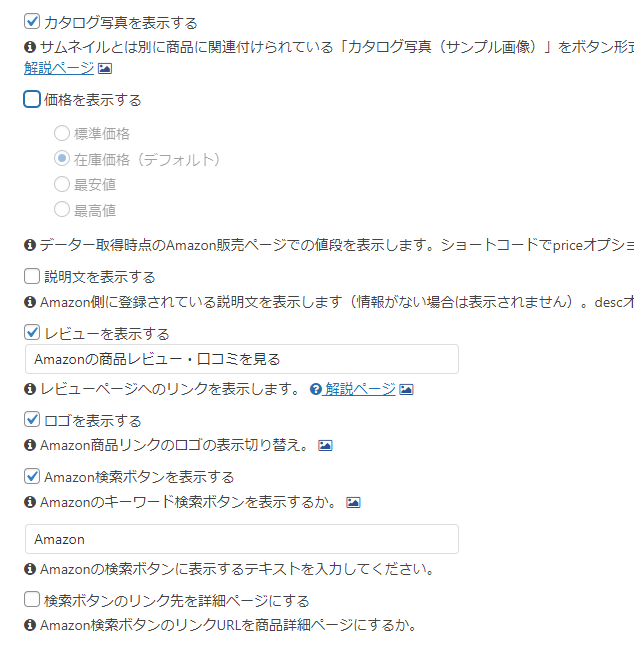
下の方に行くと商品リンクのカスタマイズができます。
楽天の設定
登録をしていない場合は、審査なしなので
↓こちらで、楽天アフィリエイトの登録をしてね。
https://affiliate.rakuten.co.jp/
Rakuten Developersを開く

ログインして +アプリID発行 クリック
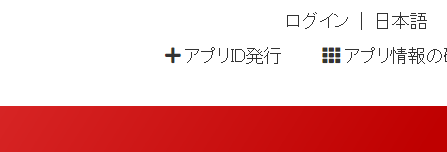
新規アプリ登録画面で利用規約に読む
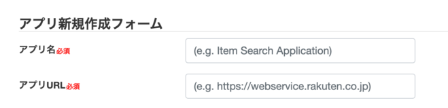
アプリ新規フォームの入力をする
規約に同意して新規アプリを作成 を クリック
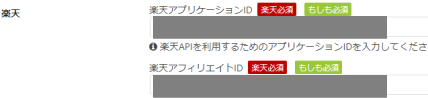
アプリID/デベロッパーIDの中身をコピー

アプリID・アフィリエイトID CocoonのAPIにペースト(貼り付け)
これで完了です。
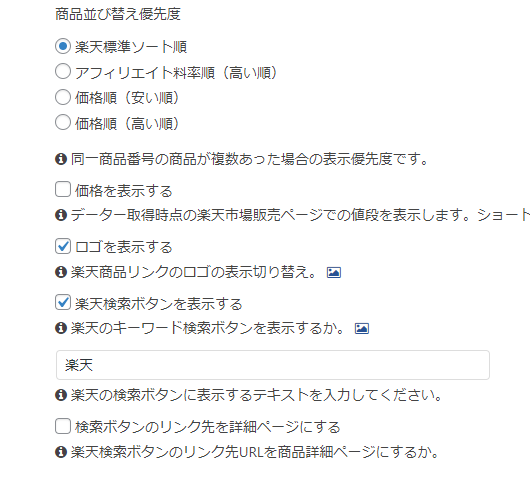
下の方に行くと楽天もリンクのカスタマイズができます。
Yahoo!ショッピングの設定
Yahoo!ショッピングは、Yahoo!ショッピング自体にはないので
バリューコマース経由で設定をします。
↓バリューコマースをクリック
バリューコマースログイン(未登録なら登録をします。)
複数のサイトを登録しているのでしたら、 サイト選択 を クリック
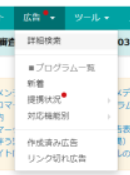
メニューの広告をクリック→提携状況→提携済みを選択
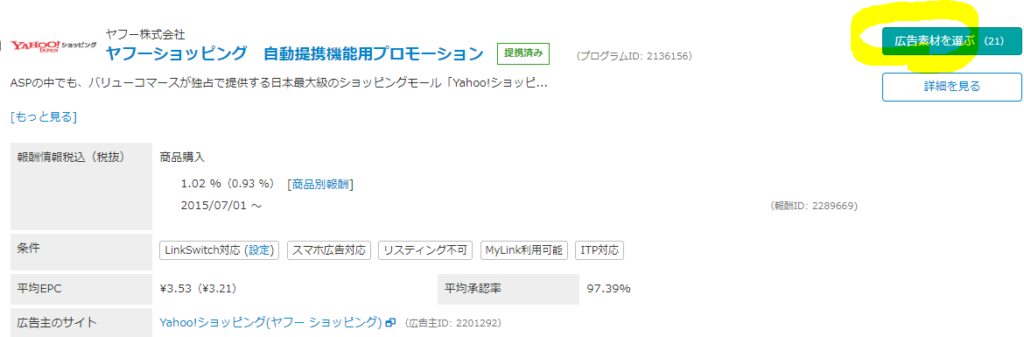
ヤフーショッピング 自動提携機能用プロモーションの右の方の 広告素材を選ぶ をクリック
広告作成をクリック
広告コードが表示されたらそのの中から
sid=●●●●●●●
pid=●●●●●●●●●
を探して●●●の数字をコピー
Cocoonのsidとpidのところに貼り付ける
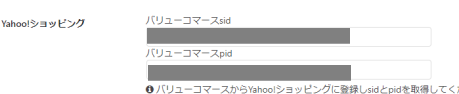
これで完了
設定は完了しました!!それでは、いよいよ
広告を作成してみます。
↓こちらのマイクの広告を貼ってみます。


ASIN(エイシン)というAmazon専用の番号を調べます
なかなか見つからないので、Google chrome を使っている場合は、

右上のこの3つの縦・クリック

検索をクリック
Asinを入力して検索すると
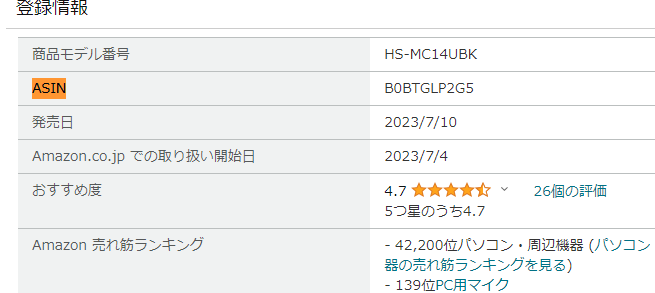
すぐに見つかります。
それでは、Asinをコピーします。
↓これをクリック

クラッシックをクリック
ショートコードをクリック
Amazon商品リンクをクリック
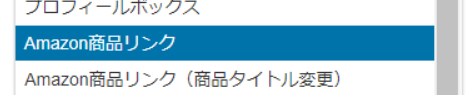
↓これが出るので、サイトからasinとキーワードを入力

↓できました♪
ところで、書籍の場合は、ASINではなく ISBN-10 というところになります
それから、価格を表示したければ price=1 をHTMLに追加すると出でます。


