
年月日曜日の表示方法いろいろ
表示の形と方法
5月10日
セルに普通に「5/10」と入力
2023/5/10
パターン1
数値リボンの日付のνをクリック→短い日付形式
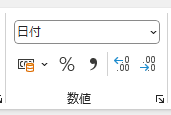
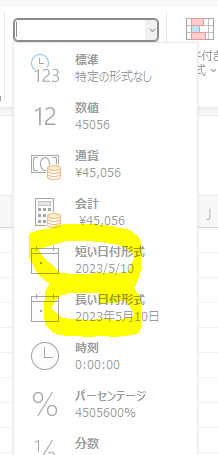
パターン2
数値リボンの右下の斜め右下に向いた→をクリック
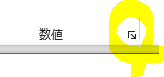
ユーザー定義をクリック→yyyy/m/d をクリック
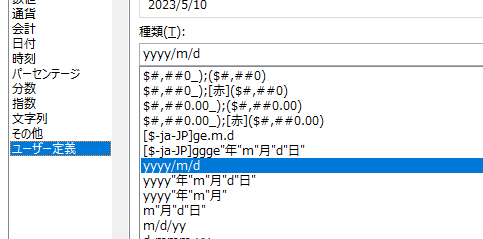
OKを押す

2023年5月10日
パターン1
数値リボンの日付のνをクリック→長い日付形式
パターン2
数値リボンの右下の斜め右下に向いた→をクリック
ユーザー定義をクリック→yyyy”年”m”月”d”日” をクリック
OKを押す
令和5年5月10日
数値リボンの右下の斜め右下に向いた→をクリック
ユーザー定義をクリック→[$-ja-JP]ggge”年”m”月”d”日” をクリック
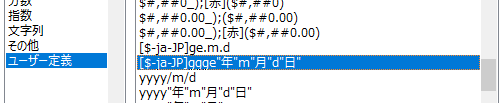
OKを押す
年月日の曜日を別の列に表示をしたい
曜日を表示したいセルを選択します。たとえば、B1セルに曜日を表示したい場合、B1セルを選択します。
選択したセルに以下の数式を入力します:
=TEXT(A1, "dddd")
この数式は、A1セルにある日付の曜日をフルテキストで表示します。
"dddd": 曜日をフルテキスト(例: “Monday”, “Wednesday”)で表示します。
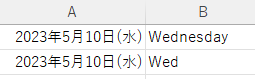
"ddd": 曜日を省略形(例: “Mon”, “Wed”)で表示します。
入力が完了したら、Enterキーを押すか、数式バーのチェックマークをクリックして数式を確定させます。
=TEXT(A1,"aaaa")
“aaaa”: 曜日をフルテキスト(例: “月曜日”, “火曜日”)で表示します。
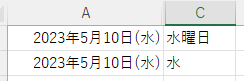
“aaa”: 曜日を省略形(例: “月”, “火”)で表示します。
これで、選択したセルには指定した日付の曜日が表示されます。日付を変更すると、自動的に新しい日付の曜日が反映されます。
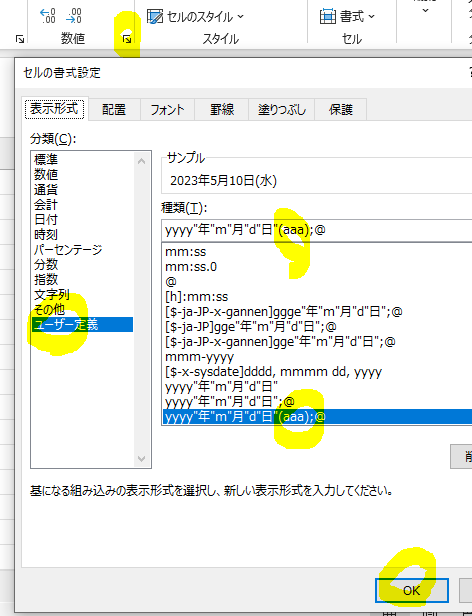
年月日曜日をそのまま続きで表示したい場合
2023年5月10日 (水)
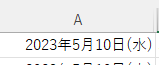
数値リボンの右下の斜め右下に向いた→をクリック→ユーザー定義をクリック→yyyy”年”m”月”d”日”;@の”と;の間に
(aaa)
を入力する→OKをクリック
まとめ
| 表示形式コード | 曜日の表示形式 |
|---|---|
| aaa | 月、火、水、木、金、土、日 |
| aaaa | 月曜日、火曜日、水曜日、木曜日、金曜日、土曜日、日曜日 |
| ddd | Mon、Tue、Wed、Thu、Fri、Sat、Sun |
| dddd | Monday、Tuesday、Wednesday、Thursday、Friday、Saturday、Sunday |
| 表示形式コードと曜日の表示形式の関係 | |