チャットGPTをウェブ上で、ワンクリックで使いたいならこれ!!
グーグルクロームやMicrosoftedgeのプラグインですから、簡単に使えます。
MaxAI.me: いつでもどこでもChatGPT AIを使用
だそうです、今回は、グーグルクローム編です。
実装の仕方

まずは、↓こちらのサイトに行きます。
MaxAI: Chat with any webpage. Read faster. Write better.
Summarize, search, explain, analyze, translate, write, and more. Save hours ever...
www.maxai.co

ブラウザが、
chromeなら左をクリックします。

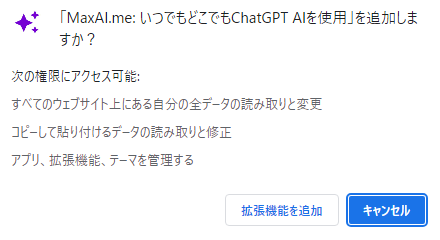
拡張機能を追加をクリック
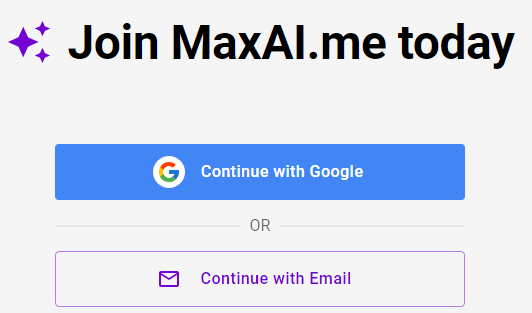
グーグルでログインしましょう♪簡単なので
アカウントを選択して(場合によっては、パスワードを入力)
これで使用できるようになります。
使用方法
4 つの簡単なステップで MaxAI を使い始める
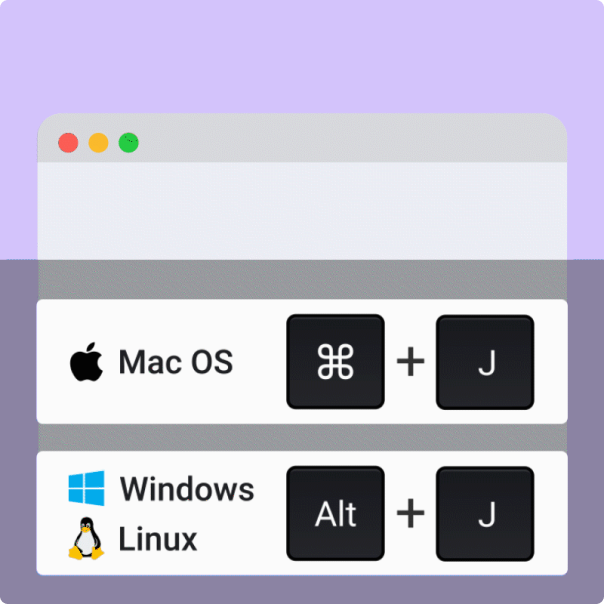
サイドバーを開く 3 つの方法
任意の Web ページにアクセスし、
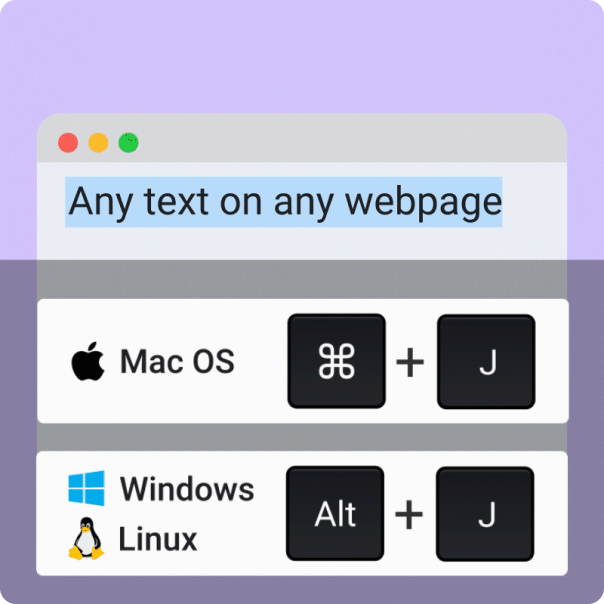
⌘/Alt+J を押します
右クリック > MaxAI.me
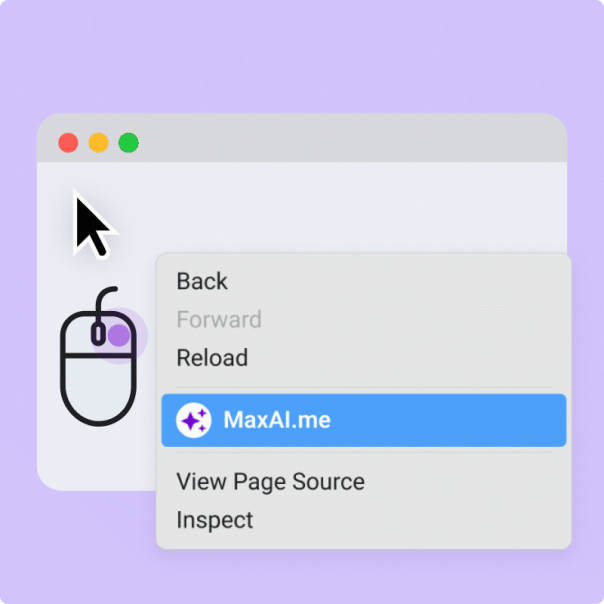
MaxAI.me ロゴをクリックします
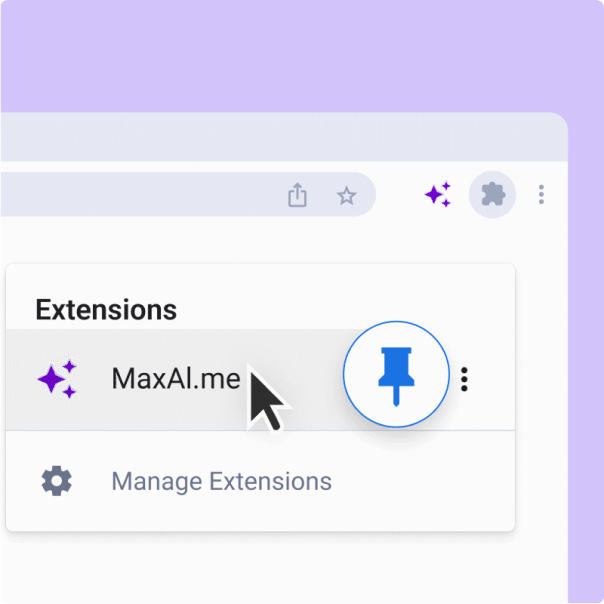
ステップ3
コンテキスト メニューを開く 4 つの方法
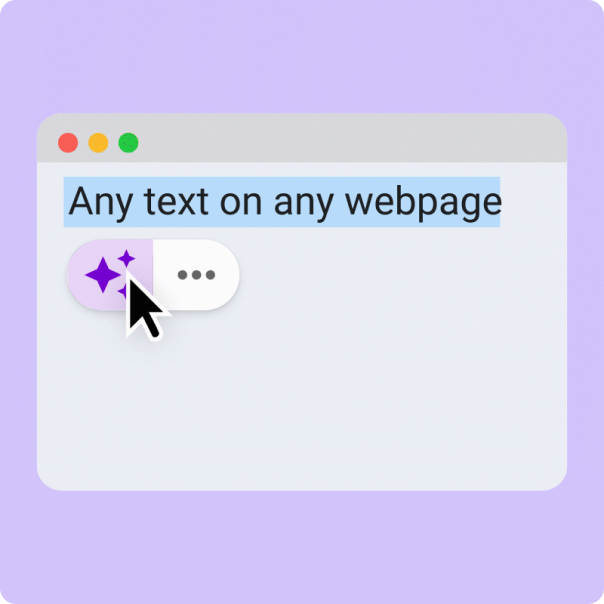
任意の Web ページ上の任意のテキストを選択し、
ミニメニューから「AIに聞く」をクリック
⌘/Alt+J を押します
右クリック > MaxAI.me
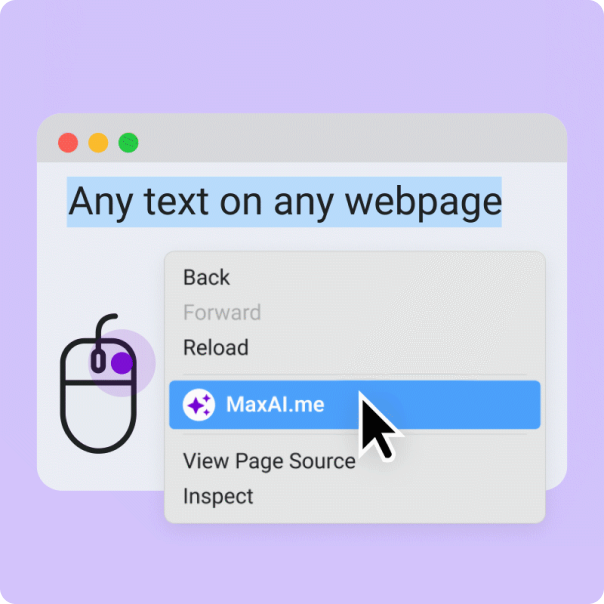
MaxAI.me ロゴをクリックします
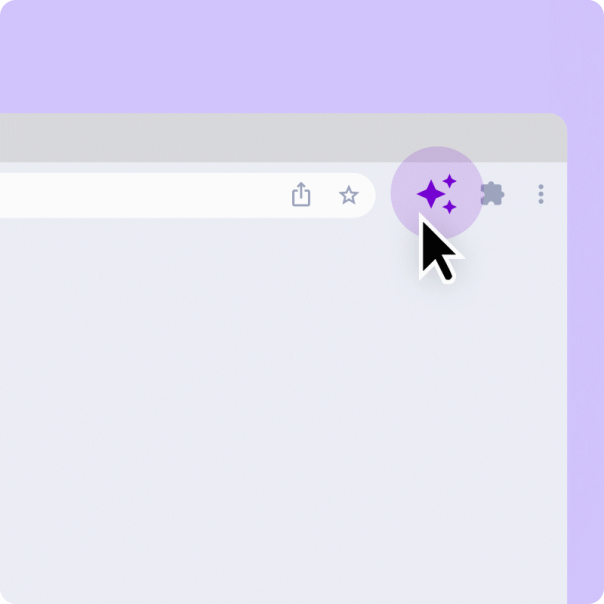
ステップ4
AI プロバイダーを切り替える
サイドバーを開いて、
AI プロバイダー アイコンの上にマウスを置きます。
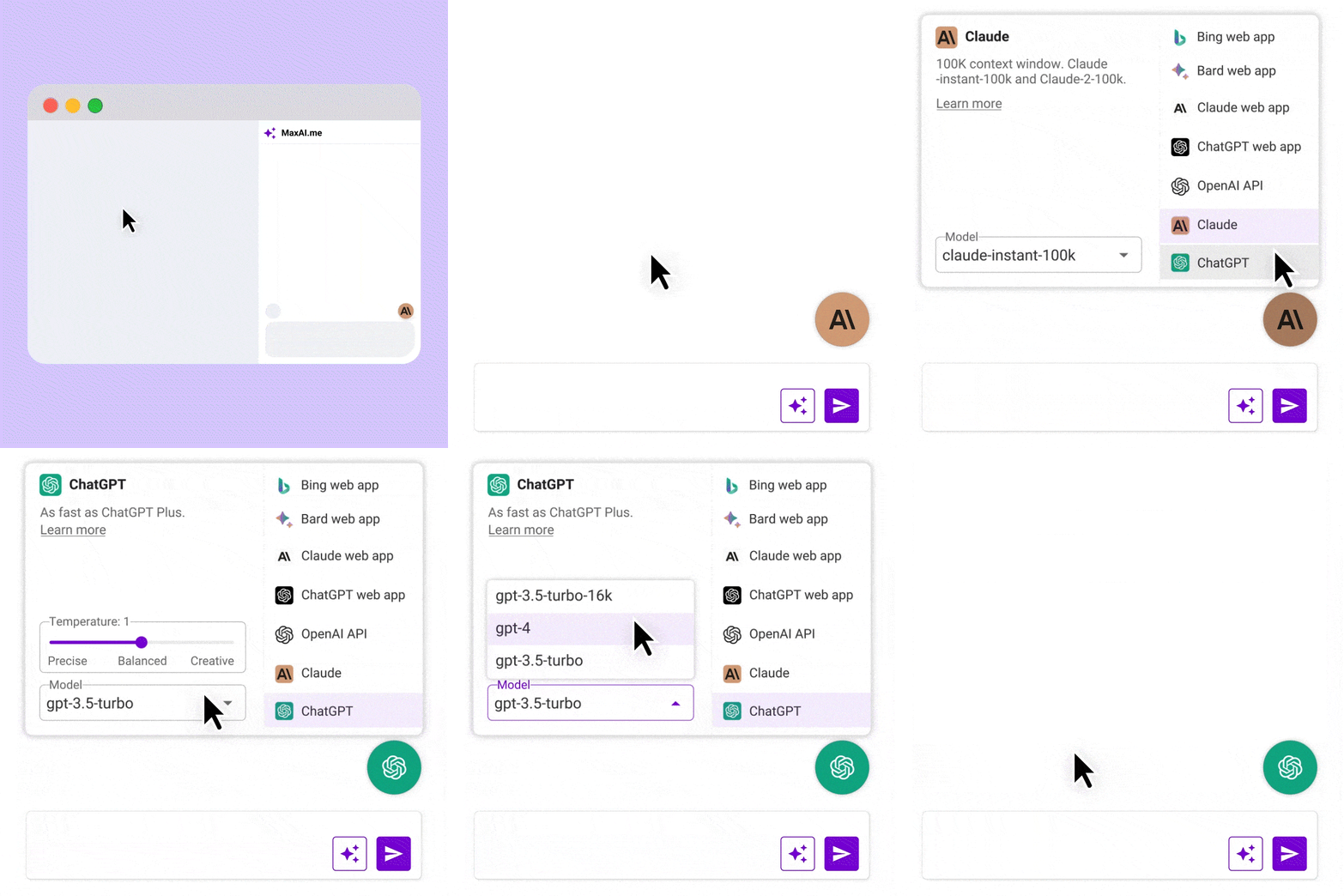
という感じです。それでは、
さっそく使ってみましょう・・・
英文の日本語訳してもらう
例えばこのサイトに行きます↓

404
Oops - 404! Your link doesn't work, go to our new homepage and search for your c...
www.scottsdalelibrary.org
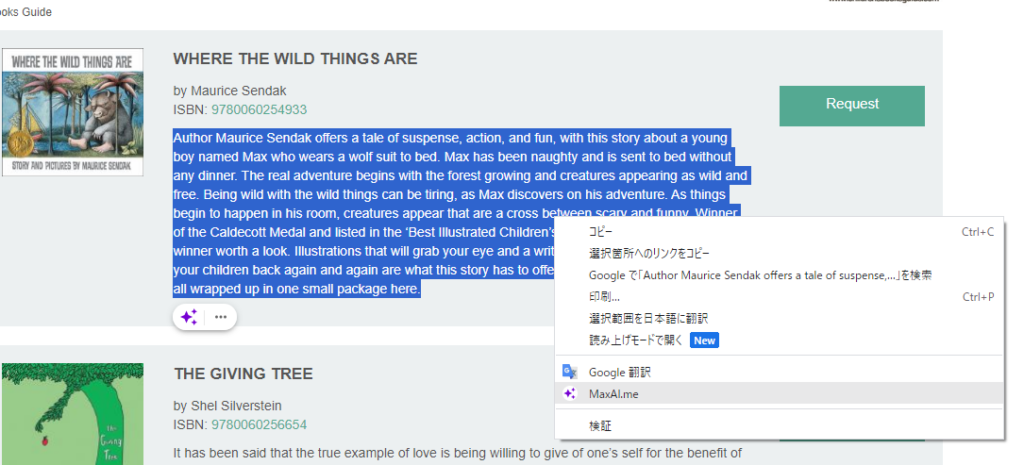
翻訳してほしい部分をズリズリーーーッとドラックして
右クリックします。

MaxAi.meをクリック
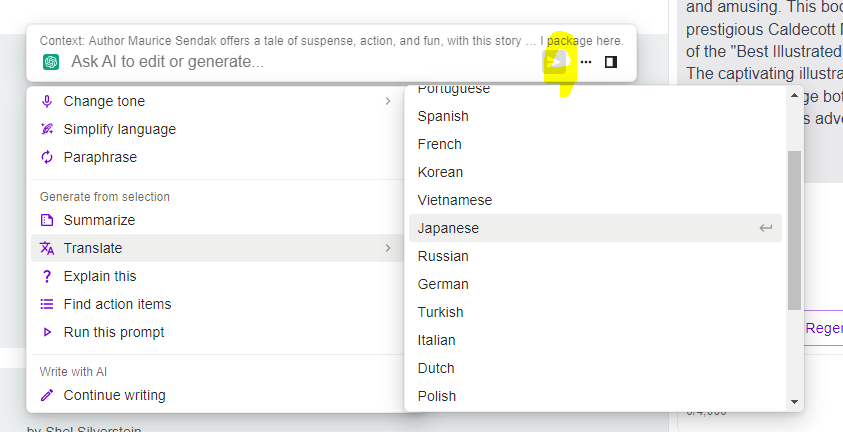
Translate → Japanese をクリック。
紙飛行機マークをクリック
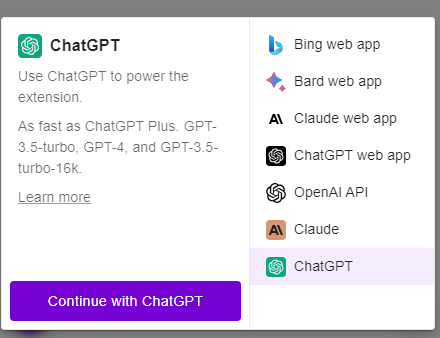
どのAiをつかいますか???と出してくれるので。
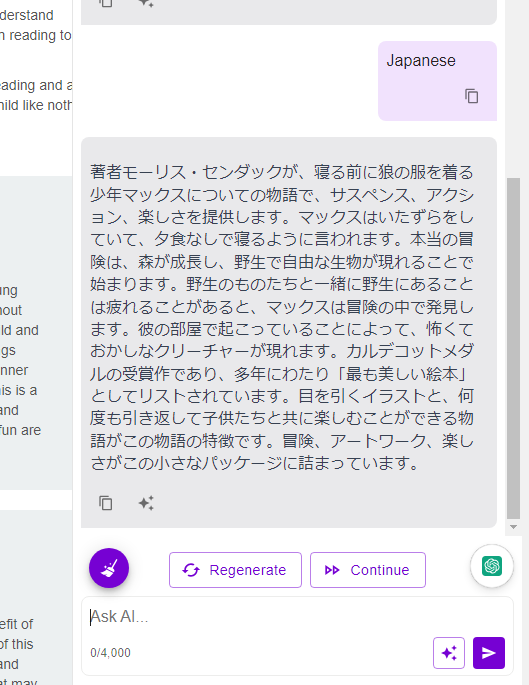
日本語に訳してくれましたね。
例えばここで、もう少し簡単に要約してくださいと書けば
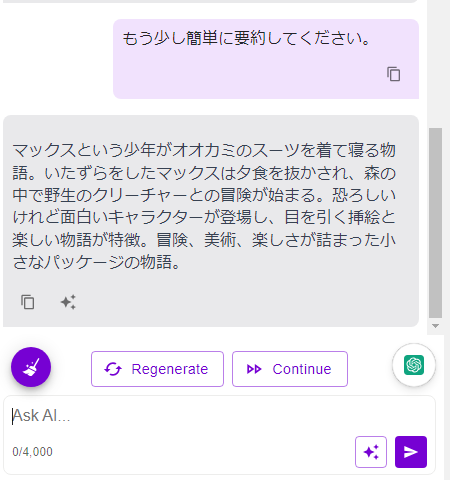
要約してくれます。
例えばここで、よく似た絵本は、ありますか??と聞くと
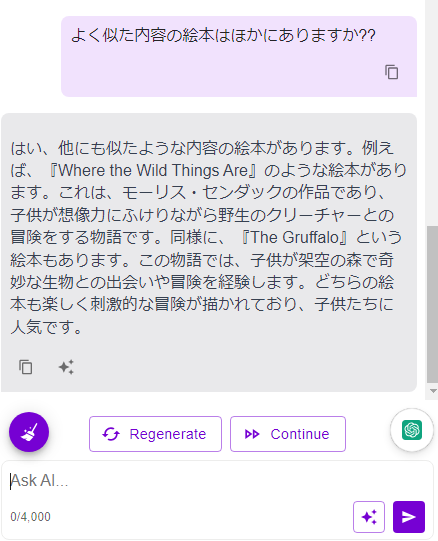
素晴らしい♪ご紹介くださいました。
英語で使いにくいので、言語を日本語にしましょう。
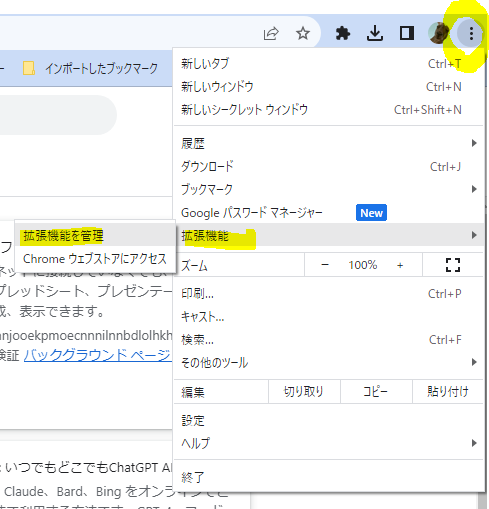
グーグルクロームの拡張機能→拡張機能を管理をクリックして出します。
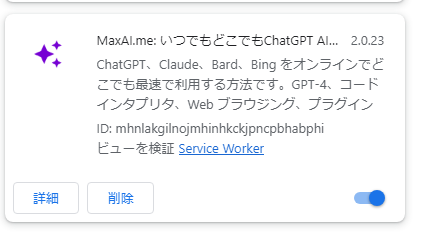
詳細をクリック
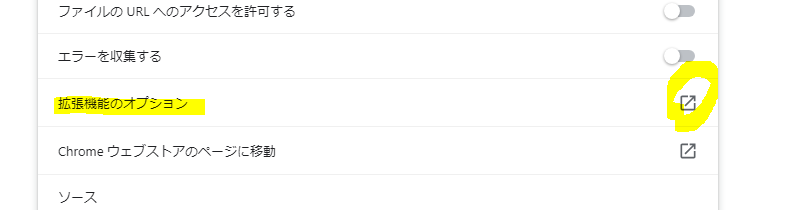
拡張機能のオプションの右端の□と斜め右上の→の合体記号をクリックします。
すると↓これが出るので
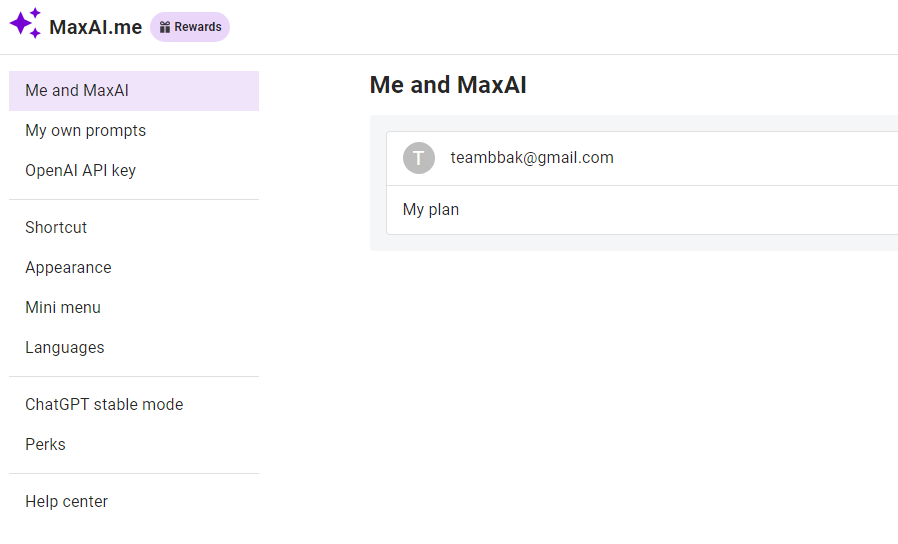
こちらのLanguagesをクリック
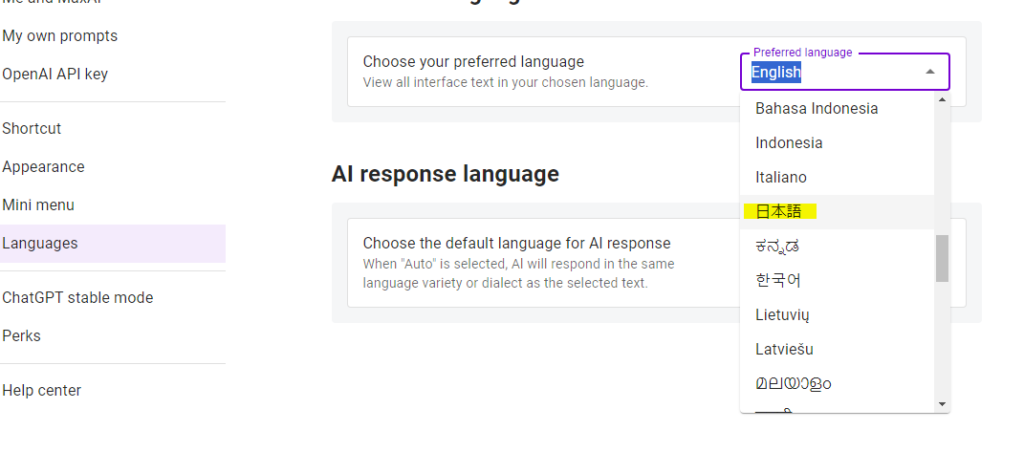
日本語をクリックしましょう。
これで、指令機能が日本語になります♪
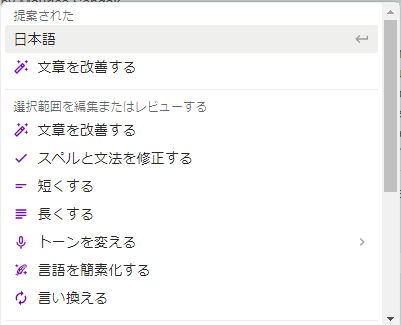
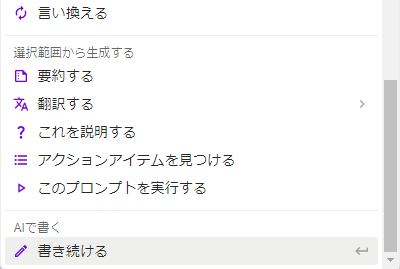
これだけの機能が、ワンクリックで実行できます♪